Sie können mit Fragen im Eingabeformular wertvolle Informationen von Ihren Kunden sammeln und für Ihre Geschäftszwecke einsetzen. Die Fragen fordern Kunden auf, Informationen über sich selbst und ihre Meinungen zu Ihren Produkten oder Dienstleistungen anzugeben.
Zum Beispiel können Sie authentische Benutzermeinungen und Aussagen zu Ihren Produkten oder Dienstleistungen (direkt von Ihren Kunden) in Marketing-Kampagnen verwenden. Außerdem sind diese in Bewertungen von unschätzbarem Wert.
Antworten auf Fragen im Eingabeformular setzen die Bewertung in einen Zusammenhang und ermöglichen es Verbrauchern, fundierte Kaufentscheidungen zu treffen. Ein Beitragsverfasser könnte zum Beispiel eine negative Bewertung eines Kleidungsstücks verfassen, in der steht, es würde nicht gut passen, aber die Frage nach dem Körpertyp im Eingabeformular beantworten. Ein potenzieller Kunde, der die Bewertung liest (jemand mit einem anderen Körpertyp), könnte diese negative Bewertung ignorieren.
In diesem kurzen Video erfahren Sie, wie Sie den Eingabeformular-Editor verwenden. Wenn Sie ein beschreibendes Transkript für dieses Video benötigen, können Sie direkt auf unserer Wistia-Plattform darauf zugreifen.
Detailliertere Informationen finden Sie in diesen Unterthemen:
- Anpassung eines Eingabeformulars
- Übersicht über die Fragekategorien und Felder des Eingabeformulars
- Fragekategorien
- Arten von Fragenfeldern

 . Sie können außerdem auf Ereignisse in der Bazaarvoice-Anwendung reagieren.
Anpassung eines Eingabeformulars
In diesem kurzen Video erfahren Sie, wie Sie Eingabeformularfragen konfigurieren:
Befolgen Sie diese Schritte, um ein Eingabeformular zu konfigurieren:
- Bevor Sie anfangen, denken Sie darüber nach, welche Arten von Fragen verfügbar sind und wie Sie Ihr Formular gestalten möchten. Beziehen Sie sich auf Fragen, Kategorien und Felder des Eingabeformulars, um mehr darüber zu lesen und die Kategorie der Fragen zu bestimmen, die Sie konfigurieren möchten.
- Melden Sie sich im Bazaarvoice-Portal
 an.
- Wählen Sie in der oberen rechten Ecke Ihre Instanz aus.
- Wählen Sie das Einstellungssymbol
 aus.
- Wählen Sie unter Konfiguration die Option Ratings & Reviews aus. Der Site Manager führt alle Ihre aktiven Implementierungszonen und Implementierungen auf.
- Wählen Sie unter Implementierungen Bearbeiten neben der Implementierung aus, für die Sie Eingabeformulare konfigurieren möchten.
- Wählen Sie im Menü links auf der Seite Eingabeformular-Editor unter Benutzererlebnis aus. Hinweis: Sie müssen auch einige Bereiche außerhalb des Eingabeformular-Editors konfigurieren. Sie finden diese Inhalte, indem Sie mit dem Mauszeiger über einen ausgegrauten Abschnitt fahren und den Link im Tooltip öffnen.
- Wählen Sie
 in der oberen linken Ecke der Seite, um den Namen der Produktkategorie oder die ID des Eingabeformulars zu finden, das Sie ändern möchten. Der Editor zeigt automatisch das Eingabeformular Alle Produkte an. Wenn Sie in diesem Formular Fragen hinzufügen, bearbeiten oder löschen, übernimmt der Editor Ihre Änderungen für alle verknüpften Formulare. Hinweis: Der Pfad zur ausgewählten Kategorie wird oben im Editor neben Fragen bearbeiten für: angezeigt. Wenn Sie erneut auswählen, wird das Wort „Ausgewählt” auf der rechten Seite der neu ausgewählten Kategorie angezeigt.
- Wählen Sie, falls zutreffend, den zu bearbeitenden Standort aus der Dropdown-Liste aus.
- Um dem Formular eine neue Frage hinzuzufügen, wählen Sie neben der Kategorie der Frage, die Sie hinzufügen wollen + Neue Frage aus. Eine Liste vordefinierter Fragen für diese Kategorie wird angezeigt.
- Zum Hinzufügen einer vordefinierten Frage wählen Sie Diese Frage hinzufügen) aus. Sie können den Fragennamen, das Anzeige-Label, das Eingabeformular-Label, mögliche Antwortwerte und globale Frageeinstellungen vor dem Speichern bearbeiten. Wenn Sie an mehreren Standorten tätig sind, können Sie die Werte auch standortspezifisch bearbeiten.
- Um eine eigene Frage hinzuzufügen, wählen Sie Eine eigene Frage hinzufügen. Sie können einen Fragentyp auswählen und einen Fragennamen, eine Fragen-ID, ein Anzeige-Label, ein Eingabeformular-Label und mögliche Antwortwerte eingeben. Die folgende Tabelle zeigt gültige Werte für den Fragentyp, abhängig von der Fragenkategorie.
- Wenn Ihre Implementierung eine Frankreich-Standort (
*_FR) enthält, konfigurieren Sie die Frage „Datum der Benutzererlebnis“:- Fügen Sie die Frage hinzu: Wann haben Sie dieses Produkt verwendet? Frage.
- Stellen Sie sicher, dass die ID der Frage auf
DateOfUserExperiencegestellt ist. - Für Frankreich-Standorte: Diese Frage ist verpflichtend und kann nicht bearbeitet oder entfernt werden. Stellen Sie sicher, dass die globalen Frageeinstellungen auf Erforderlich gesetzt sind und die Option Verstecken deaktiviert ist.
- Für andere Standorte: Sie können die Feldbeschriftungen bearbeiten oder die Frage als nicht obligatorisch markieren, basierend auf Ihren spezifischen Geschäftsanforderungen.
- Wählen Sie Änderungen speichern, oder wählen Sie
 in der oberen rechten Ecke, um zum Editor zurückzukehren, ohne zu speichern.
- Wählen Sie
 , um eine vorhandene Frage zu ändern. Wenn die Frage in mehreren Kategorien erscheint, wird sie bei jeder Bearbeitung in allen Kategorien, in denen sie erscheint, aktualisiert.
- Wenn Sie eine Frage aus dem Formular löschen müssen, wählen Sie aus. Wenn Sie eine Frage aus dem Formular Alle Produkte löschen, entfernt der Editor die Frage aus allen verknüpften Formularen.
- Wenn Sie die Standardreihenfolge der Fragen im Formular ändern möchten, wählen Sie
 > Diesen Abschnitt verschieben neben einer Fragekategorie aus, um einen ganzen Abschnitt mit Fragen zu verschieben. Klicken Sie auf den Abschnitt, den Sie verschieben möchten und bewegen Sie ihn zur gewünschten Stelle im Eingabeformular. Sie können die Fragen auch innerhalb einer Fragekategorie neu anordnen. Wählen SieHinweis: Die Abschnitte Basis-Bewertungsfragen, Basis-Benutzerinformationen und Net Promoter Frage sind gesperrt und können nicht verschoben werden. > Fragen in diesem Abschnitt neu anordnen. Klicken Sie auf die zu verschiebende Frage und ziehen Sie sie an die gewünschte Stelle.
- Wenn Sie eine Produktfrage für eine Unterkategorie (ausgewählt in Schritt 5) hinzugefügt oder geändert haben, wird diese von der übergeordneten Kategorie getrennt. (Eingabeformulare für Produkt-Unterkategorien übernehmen die Fragen von den übergeordneten Kategorien).
 wird oben im Eingabeformular-Editor und neben der Kategorie in der Liste der Produktkategorien angezeigt. Um die Kategorie in ihren ursprünglichen Zustand zurückzuversetzen und die Verknüpfung mit der übergeordneten Kategorie wiederherzustellen, wählen Sie
 . Alle Änderungen, die an der übergeordneten Kategorie vorgenommen wurden, während die untergeordnete Kategorie abgetrennt war, erscheinen nun in der untergeordneten Kategorie.
| Fragenkategorie | Gültige Fragetypen |
|---|---|
| Fragen zur Person | Einzelauswahl, Freitext |
| Fragen zur Bewertung | Bewertungen, Schieberegler |
| Fragen zum Produkt | Einzelauswahl, Mehrfachauswahlgruppen, Freitext |
Fragekategorien und Felder des Eingabeformulars
In diesem Abschnitt werden die verfügbaren Fragekategorien beschrieben und die Elemente erklärt, die Sie für jede Frage konfigurieren können.
In diesem kurzen Video erhalten Sie einen Überblick der Fragekategorien von Eingabeformularen:
Fragekategorien
Fragen im Eingabeformular werden in folgende Kategorien eingeteilt:
Bewertungen – Optionale sekundäre Bewertungen zu bestimmten Attributen (auch als Bewertungsdimensionen bekannt) des Produkts oder der Dienstleistung, wie die Sauberkeit oder die Qualität der Speisen in einem Restaurant.
Antworten auf diese Fragen können anderen Verbrauchern dabei helfen, spezifische Aspekte eines Produkts oder einer Dienstleistung auf Eignung zu prüfen. Sie können die kundenorientierten Labels an die Bewertungsdimensionen Ihres Unternehmens anpassen.
Person – liefern weitere Informationen zum Verfasser, beispielsweise Alter und Geschlecht. Antworten auf diese Fragen helfen Verbrauchern dabei, sich mit der Person zu identifizieren, welche die Bewertung verfasst hat. Fragen zur Person sollten die Verbrauchersegmente abbilden, die für Ihr Geschäft wichtig sind. Ein Kosmetikunternehmen könnte Verfasser beispielsweise bitten, ihren Hauttyp anzugeben.
Sie können die Sprache der Fragen an Ihr Unternehmen anpassen und empfohlene Optionen übergehen. Allerdings müssen Sie die Standard-Antwortbereiche verwenden, um präzise Benchmarks zum Vergleich mit anderen Bazaarvoice-Kunden zu erhalten. Das können leistungsfähige Tools sein, wenn Sie diese Fragen zur Filterung durch andere Benutzer freigeben.
Hinweis: Ratings & Reviews unterstützt COPPA. Weitere Informationen finden Sie in der COPPA-Support-Erklärung.Produkte—Ermöglicht es Beitragsverfassern, Einblick in spezifische Fragen zu einem Produkt zu geben (wie die Passform eines Kleidungsstücks, Haltbarkeit oder Aussehen) und wie sie das Produkt verwenden (Erfahrungsebene oder Nutzungshäufigkeit).
Antworten auf diese Fragen helfen Verbrauchern dabei, mehr über den Verfasser zu erfahren, und liefern Kontext für dessen Erfahrung mit dem Produkt oder der Dienstleistung.
Wenn eine Nutzerin zum Beispiel nach einer neuen Kamera sucht, um damit Familienbilder zu machen, und einige niedrige Bewertungen von Profifotografen sieht, kann sie davon ausgehen, dass diese Bedenken ihre Zufriedenheit mit der Kamera nicht beeinflussen werden.
Nutzen Sie Fragen zum Produkt anstelle von Fragen zur Bewertung, wenn ein spezielles Attribut am besten auf einer Skala mit zwei Optionen anstatt einer relativen, wertbasierten Skala von 1–5 oder einer wertneutralen Skala beschrieben werden kann. Sie können zum Beispiel Informationen zum Aussehen des Produkts mit einer Frage zum Produkt („Wie passt Ihr gekauftes Produkt?“) und Antwortwerten wie „Sitzt zu eng“ und „Sitzt zu weit“ sammeln.
Sie können auch eine Frage zur Bewertung („Wie würden Sie das Aussehen Ihres Produkts bewerten?“) mit Antwortwerten von 1–5 verwenden.
Fragen zum Produkt liefern mehr Kontext als Fragen zur Bewertung. Antworten auf Fragen zur Bewertung liefern den Verbrauchern nicht so viele nützliche Informationen wie Antworten auf Fragen zum Produkt, insbesondere, wenn der Verfasser das Produkt ohne eine Besprechung bewertet.
Hinweis: Beachten Sie, dass die Eingabeformulare für Produktunterkategorien die Fragen der übergeordneten Kategorien übernehmen. Änderungen an Eingabeformularen für eine übergeordnete Kategorie werden von untergeordneten Kategorien übernommen.Wenn Sie zum Beispiel ein Eingabeformular für Bekleidung erstellen, übernehmen angezeigte Eingabeformulare für Produkt-Unterkategorien in Bekleidung (wie Kleider oder Hemden), die Fragen des übergeordneten Eingabeformulars. Standardmäßig trennt eine Änderung am Eingabeformular einer Produkt-Unterkategorie die Übernahme von seiner übergeordneten Kategorie..
Fragenfelder
Die folgende Abbildung zeigt das Fenster, in dem Sie eine neue Frage konfigurieren oder eine vorhandene Frage bearbeiten können.
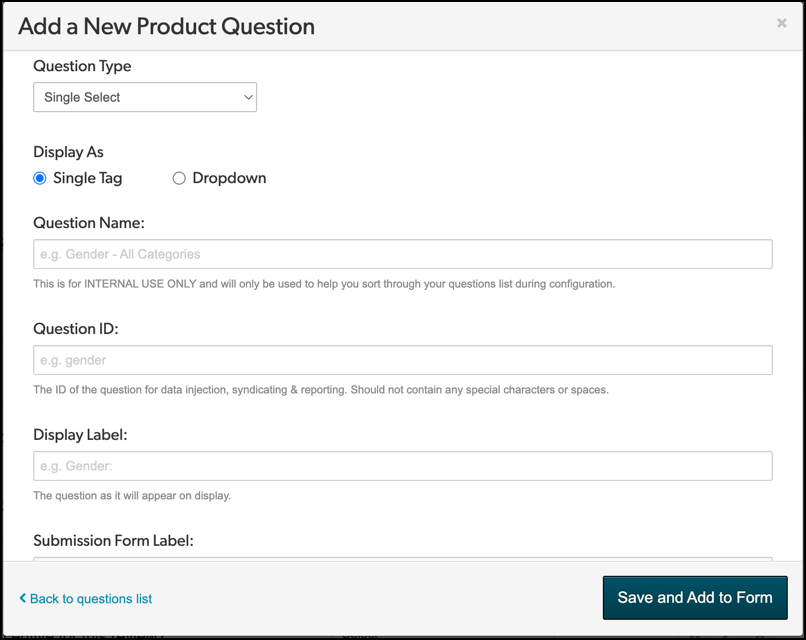
Fragentyp – (alle Fragen) Arten von Antworten, die ein Verfasser auf eine bestimmte Frage geben kann.
Einzelauswahl – (Fragen zu Personen und Produkten) Beitragende antworten mit nur einer Antwort aus der Liste der von Ihnen bereitgestellten Werte.
Hinweis: Der Fragetyp Einzelauswahl wird auf einem Mobilgerät als Schaltfläche dargestellt.- Anzeige als – (Fragen zu Personen und Produkten) Ermöglicht es Ihnen, die folgenden Fragetypen anzuzeigen:
- Einzelnes Tag – Ermöglicht es Verbrauchern, einen Wert aus den aufgelisteten Tags auszuwählen.
- Dropdown – Ermöglicht es Verbrauchern, eine Option aus dem Dropdown-Menü auszuwählen.
Bewertungen – (Fragen zur Bewertung) Verfasser geben ihre Meinung zu einem Aspekt des Produkts oder der Dienstleistung auf einer 5-Punkte-Skala an.
Schieberegler – (Fragen zur Bewertung) Verfasser bewerten ein Produkt oder eine Dienstleistung auf einem Strahl anstatt mit Zahlen. Produkt-Schieberegler ergänzen Gesamtbewertungen, indem sie detailliertere Bewertungen für Produkte ermöglichen. Außerdem können Schieberegler das Rücksendungsvolumen um 5 bis 15 Prozent senken.
Das folgende Bild zeigt einen Schieberegler, wie er auf einem Eingabeformular oder in einer veröffentlichten Bewertung aussehen könnte.
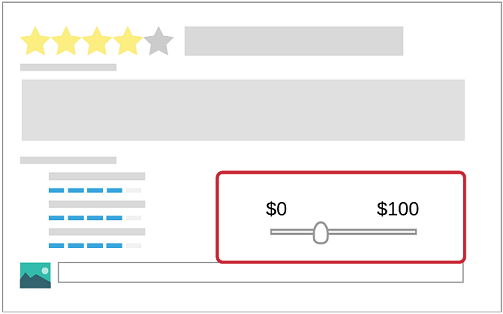
Beispiele für Branchen, die von Schiebereglern besonders profitieren, sind Kleidung, Schuhe, Kosmetik, Sport- und Freizeitläden und Kaufhäuser. Mit Schiebereglern können Produkte Beschreibungen wie „Sitzt zu eng“, „Sitzt passend“ und „Sitzt zu weit“ erhalten.
Gruppen mit Mehrfachauswahl – (Fragen zum Produkt) Verfasser taggen ein Produkt oder eine Dienstleistung mit von Ihnen bereitgestellten Beschreibungen. Gruppen mit Mehrfachauswahl ermöglichen Verfassern, häufig geäußerte Meinungen oder Informationen zu ihren Bewertungen hinzuzufügen. Verbraucher können aus Tags schnell nützliche Informationen gewinnen. Wenn Ihr Produkt zum Beispiel eine Digitalkamera ist, können Sie die Tag-Kategorie „Digitalkamera Vorteile“ hinzufügen und Tags wie „lange Akkulaufzeit“, „Kompakt“ und „Inklusive Objektiv“ angeben.
Freitext – (Fragen zum Produkt) Rezensenten schreiben Kommentare zu einem Produkt oder einer Dienstleistung.
Fragenname – (alle Fragen) Beschreibender und eindeutiger Name zur internen Verwendung, mit dem Sie die Frage in der Fragenliste bei der Konfiguration erkennen.
Fragen-ID – (alle Fragen) Die ID der Frage für Dateneinspeisung, Syndizierung und Reporting. Diese ID sollte keine Sonderzeichen oder Leerzeichen enthalten.
Anzeige-Label – (alle Fragen) Text, der in der veröffentlichten Bewertung angezeigt wird und dem Antwortwert vorangeht, den der Verfasser angegeben hat.
Eingabeformular-Label – (alle Fragen) Anfrage nach Daten vom Verfasser. Der Eingabe-Labeltext wird im Bewertungs-Eingabeformular angezeigt.
Mögliche Antwortwerte – (Person, Schieberegler- und Produktfragen) Optionen, die Verfasser auswählen, wenn sie auf die Frage im Eingabeformular antworten. Zur Bearbeitung vorhandener Werte für Standardfragen klicken Sie in das Wertfeld. Zum Hinzufügen weiterer Werte klicken Sie auf Add new value (Neuen Wert hinzufügen).
Linkes Label – (Nur Fragen mit Schieberegler) Label am linken Rand eines Schiebereglers.
Rechtes Label – (Nur Fragen mit Schieberegler) Label am rechten Rand eines Schiebereglers.
Globale Frageeinstellungen
In diesem kurzen Video erhalten Sie einen Überblick über die globalen Frageeinstellungen:
Folgende globale Frageeinstellungen sind verfügbar. Während des Onboardings werden diese Einstellungen als Best Practices konfiguriert.
Pflichtfeld – (alle Fragen) Zwingt die Verfasser, auf die Frage zu antworten.
Hinweis: Wählen Sie diese Option nicht, wenn Sie Dateneinspeisung zum Ausfüllen der Antwort nutzen.
- Bei Anzeige ausblenden – (alle Fragen) Verhindert, dass die Antwort auf diese Frage in der veröffentlichten Bewertung angezeigt wird.
- Filterbar– (Persönliche Fragen) Ermöglicht es Verbrauchern, Bewertungen basierend auf den von Ihnen festgelegten Werten zu filtern.
- Bei Eingabe ausblenden – (Fragen zur Person und zum Produkt) Verhindert, dass die Antwort auf diese Frage im Eingabeformular angezeigt wird. Antworten auf diese Fragen werden mittels Dateneinspeisung eingepflegt.
- Betreff-ID erforderlich – (Fragen zur Person und zum Produkt) Erzwingt die Einspeisung der Betreff-ID für ein Produkt bei der Bewertungseingabe.
